从 Spline 导入
作者: Dhroov Makwana 和 Jonny Burger
🌐 Authors: Dhroov Makwana and Jonny Burger
Spline 允许在网页上设计 3D 模型。它允许将这些模型导出为 React Three Fiber 代码,这意味着可以直接在 Remotion 中使用和动画化。
本教程展示了如何使用 Spline 和 Remotion 设计、导出和制作场景动画。
🌐 This tutorial shows how to design, export and animate a scene with Spline and Remotion.
在 Spline 中创建 3D 模型
🌐 Create the 3D model in Spline
在这一部分,我将讲解在 Spline 中创建 3D 模型的所有步骤,如果你愿意,也可以跳过这一部分,直接访问已经建立的模型 这里。
🌐 In this part I will go over all the steps for creating a 3D model in Spline, if you wish to, you can also skip this part and directly access the built model here.
-
点击右上角的
New File按钮以创建一个新项目。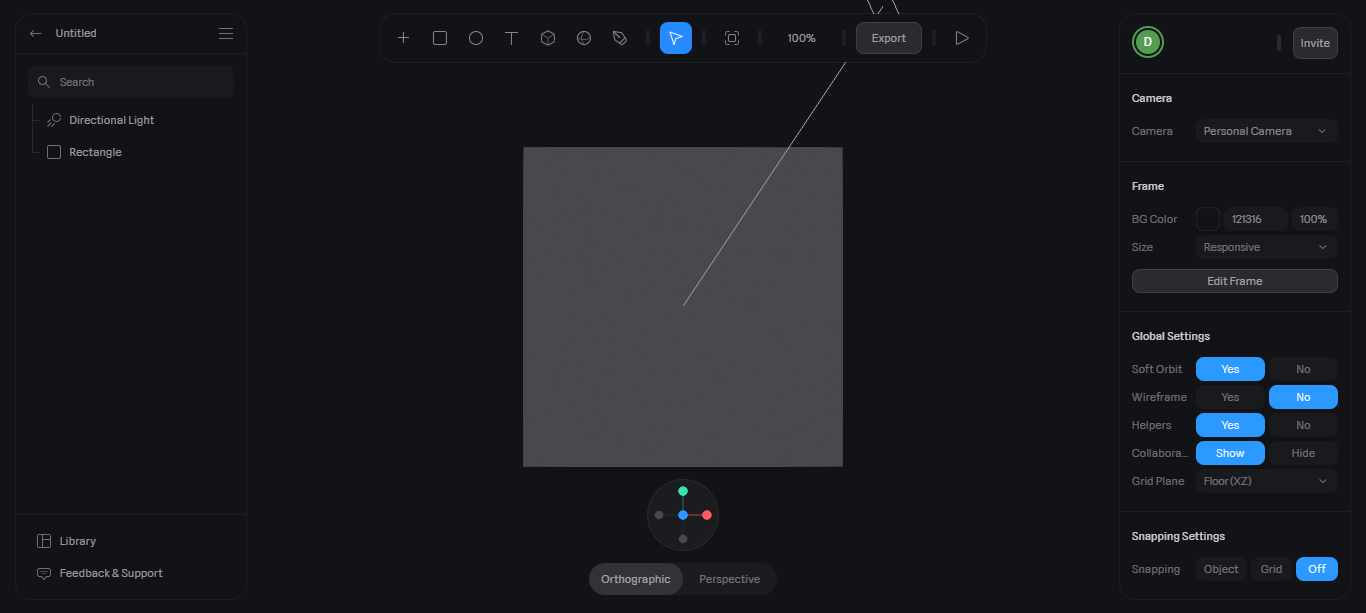
-
在场景中点击该框,然后按 Backspace,因为我们不需要它。我们稍后也会删除方向光,但现在先保留它。
-
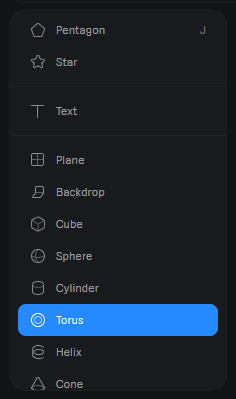
可以使用顶部工具栏上的 + 图标添加新形状。点击它,向下滚动并选择 圆环。

-
一旦你的光标变成 +,点击屏幕上的任何位置来放置圆环。
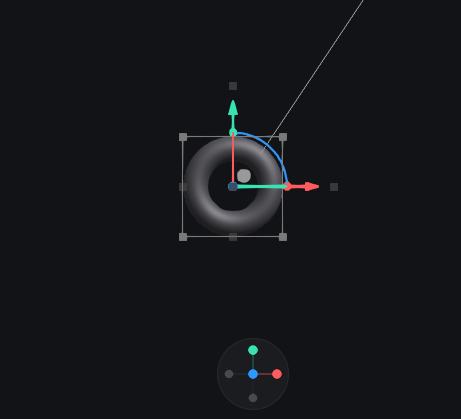
在按住 Alt (Windows)或 Option (Mac)键的同时,点击并拖动可以更改相机旋转。
-
通过右键点击环面,将其居中,向下滚动并选择
Reset Position。或者,你也可以在右侧位置行的三个字段中输入 0。 -
在缩放行的所有三个字段中输入
2,将圆环缩放两倍。
-
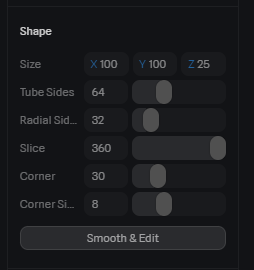
你可以在 Shape 部分尝试不同的字段来修改圆环,但我们将继续使用默认属性。
-
向下滚动到右栏的 材质 部分,点击颜色选择器旁边的文本框并输入
3489DC或你喜欢的任何颜色。在 Spline 中,3D 对象的效果是以图层的形式应用的,让我们再添加一个效果。 -
点击 材质 部分的 + 图标,然后从下拉菜单中选择 噪声
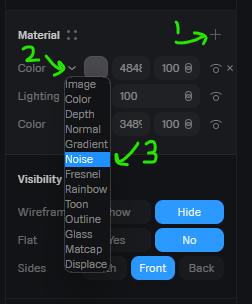
-
你会注意到你之前选择的颜色已经被黑白噪点替代,这是因为噪点图层覆盖了它下面的所有图层。要解决这个问题,点击噪点行中数字100右侧的图标,然后选择叠加。
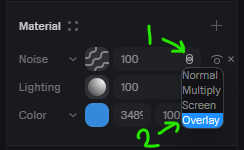
-
最后,让我们更改噪声类型,只是为了更好的视觉效果。点击噪声旁边的曲线线条,选择简单分形,并将运动设置为2。
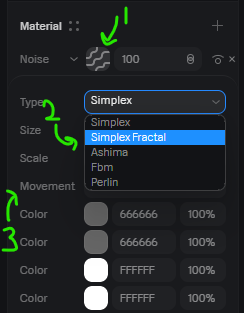
你的3D模型应该看起来像这样:
🌐 Your 3D model should look like this:
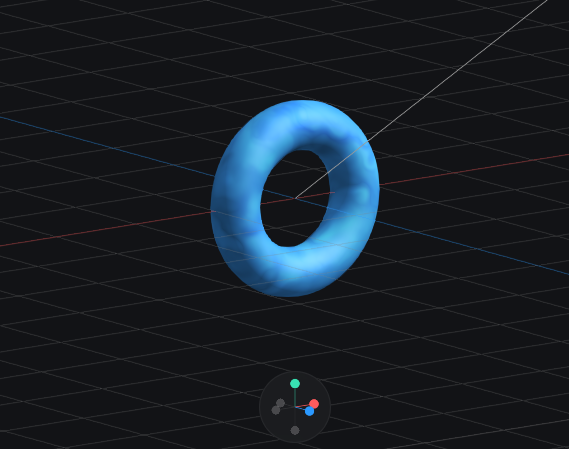
- 点击左列中的 Directional Light,然后按下 Backspace 键,因为我们不再需要它。
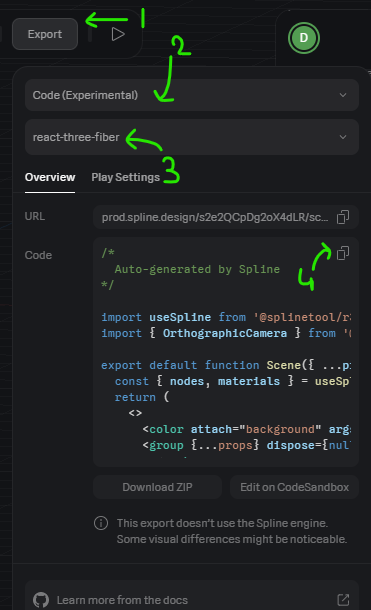
- 点击顶部菜单中的 Export。点击第一个下拉菜单并选择 Code (Experimental)。在第二个下拉菜单中选择 react-three-fiber。最后,点击代码区域的复制图标以复制生成的代码。
使用 Remotion 动画化 3D 模型
🌐 Animating 3D Model using Remotion
-
通过运行
npx create-video@latest从 React Three Fiber 模板创建一个新的 Remotion 项目。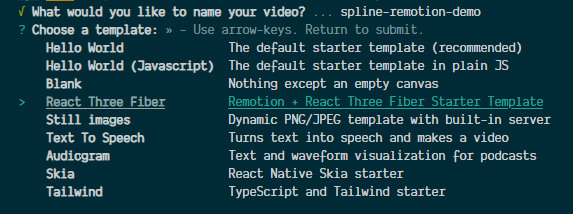
-
安装
@splinetools/r3f-spline包:npm install @splinetool/r3f-spline -
在
src/Torus.tsx创建一个新文件,并粘贴你从 Spline 复制的代码。 -
移除
OrthographicCamera导入和<OrthographicCamera>组件,因为我们将使用useThree钩子来处理相机。 -
在
src/Scene.tsx中,用以下内容替换默认场景:
src/Root.tsximport {ThreeCanvas } from '@remotion/three'; import {useVideoConfig } from 'remotion'; importTorus from './Torus'; export constScene :React .FC = () => { const {width ,height } =useVideoConfig (); return ( <ThreeCanvas width ={width }height ={height }> <Torus /> </ThreeCanvas > ); };
- 将以下导入添加到
src/Torus.tsx:
src/Torus.tsximport React, {useEffect} from 'react'; import {useThree} from '@react-three/fiber'; import {interpolate, spring, useCurrentFrame, useVideoConfig} from 'remotion';
- 在
useSpline()调用下面的 Torus 函数中添加以下代码:
src/Torus.tsxconstframe =useCurrentFrame (); const {fps ,durationInFrames } =useVideoConfig ();
将相机定位以从 200 的 z 偏移量查看中心点。
🌐 Position the camera to look at the center point from 200 z offset.
src/Torus.tsxconst camera = useThree((state) => state.camera); useEffect(() => { camera.position.set(0, 0, -400); camera.near = 0.2; camera.far = 1000; camera.lookAt(0, 0, 0); }, [camera]);
- 让我们添加一些动画。在上述代码下方,插入以下内容:
src/Torus.tsxconstconstantRotation =interpolate (frame , [0,durationInFrames ], [0,Math .PI * 6], ); constentranceAnimation =spring ({frame ,fps ,config : {damping : 200, }, });
constantRotation会导致环体无限旋转。Math.PI * 2 等于完整的360度旋转。entranceAnimation使用弹簧动画随时间从 0 动画到 1。
- 找到
<mesh>元素并将其scale和rotation参数替换为:
scale={entranceAnimation + 3}
rotation={[constantRotation / 2, constantRotation, 0]}X轴的旋转是Y轴旋转的一半,因此Y轴每转两圈,我们的圆环在X轴上将旋转一圈。
-
就这样!在 Remotion Studio 中看到一个旋转的环面。
-
如果你想将你的视频导出为 MP4 视频文件,请运行:
npx remotion render最终结果 / 生成的视频
🌐 Final Result / Generated Video
鸣谢
🌐 Credits

另请参阅
🌐 See also